> For the complete documentation index, see [llms.txt](https://docs.watzap.id/help/llms.txt). Markdown versions of documentation pages are available by appending `.md` to page URLs; this page is available as [Markdown](https://docs.watzap.id/help/waba-official/cara-membuat-template-waba-official.md).
# Cara Membuat Template WABA Official
**Templates** merupakan halaman untuk membuat pesan sekaligus meminta persetujuan ke Meta sebelum digunakan untuk kirim broadcast. Kamu hanya bisa kirim broadcast jika status template sudah Approved.
Sebelum membuat template, pastikan Kamu sudah **koneksikan nomor WABA** di WatZap.
Jika sudah, Kamu bisa membuat template dengan mengikuti langkah-langkah berikut ini:
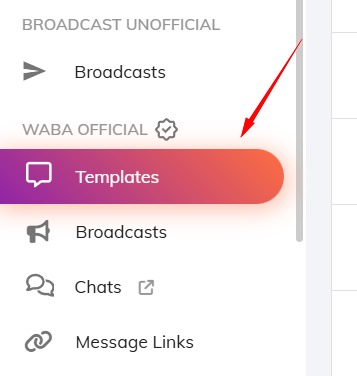
Pertama, kunjungi menu **Templates**.
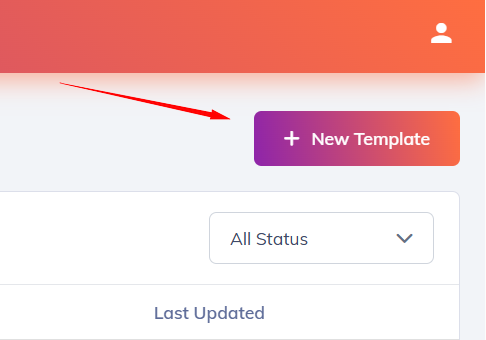
Lalu klik tombol **New Template**.
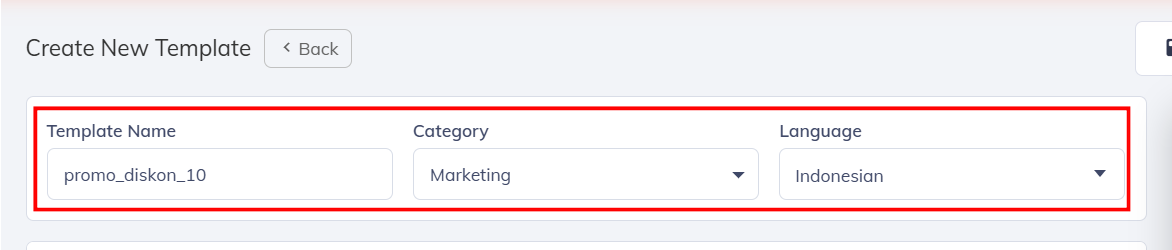
Berikan **nama template**. Pastikan **Category** dan **Language** nya sesuai dengan pesan yang akan Kamu masukkan di bagian **Content Messages**.
Kalau tidak sesuai, category pesan akan otomatis berubah dan bisa juga beresiko template ditolak (reject) oleh Meta.
📌 Penjelasan **Category Template**:
\- **Utility** = Pesan transaksi non-promosi yang spesifik dan diharapkan pelanggan, terkait dengan akun, pesanan, atau interaksi yang telah ada.
\- **Marketing** = Pesan promosi, pengenalan produk baru, diskon, newsletter, ajakan untuk re-engagement (misalnya, pengingat keranjang belanja yang ditinggalkan).
\- **Authentication** = Digunakan untuk mengirim pesan **verifikasi identitas** atau **keamanan akun**, seperti **One-Time Password (OTP)**, kode verifikasi, atau kode autentikasi saat pelanggan login, mendaftar, mengubah kata sandi, maupun melakukan proses verifikasi lainnya. Template kategori ini **hanya diperuntukkan bagi pesan autentikasi** dan tidak boleh digunakan untuk mengirim promosi atau informasi di luar proses verifikasi.
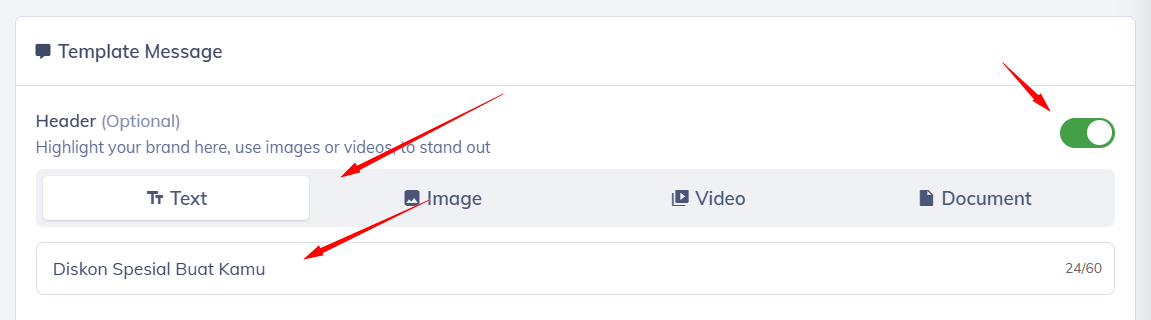
Selanjutnya, jika ingin memasukkan judul pesan dalam bentuk teks, gambar, video, dan document, Kamu bisa geser **toggle Header**. Masukkan judul pesan yang Kamu inginkan.
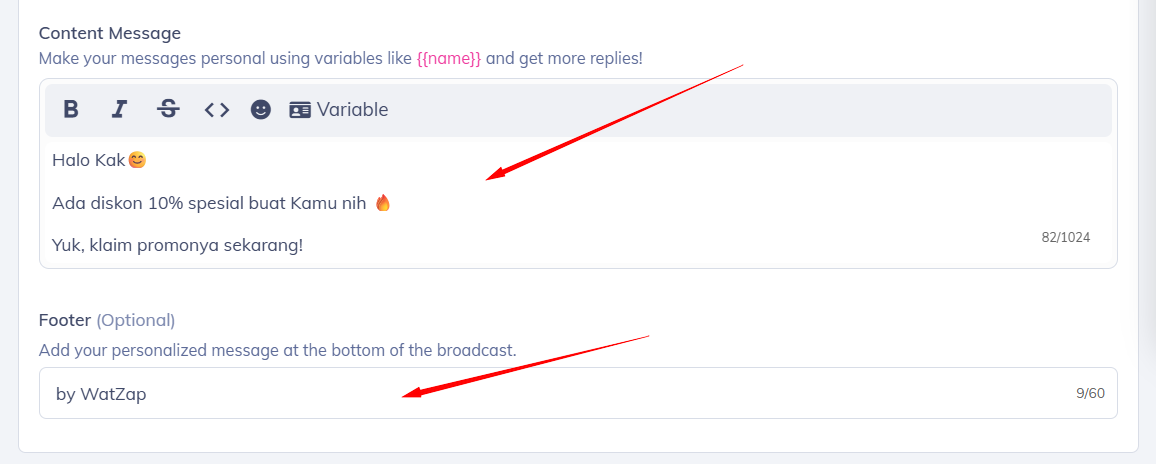
Kemudian, masukkan pesan yang ingin kamu kirim di bagian **Content Message**. Kalau mau tambahkan watermark di bagian bawah pesan, bisa isi kolom Footer.
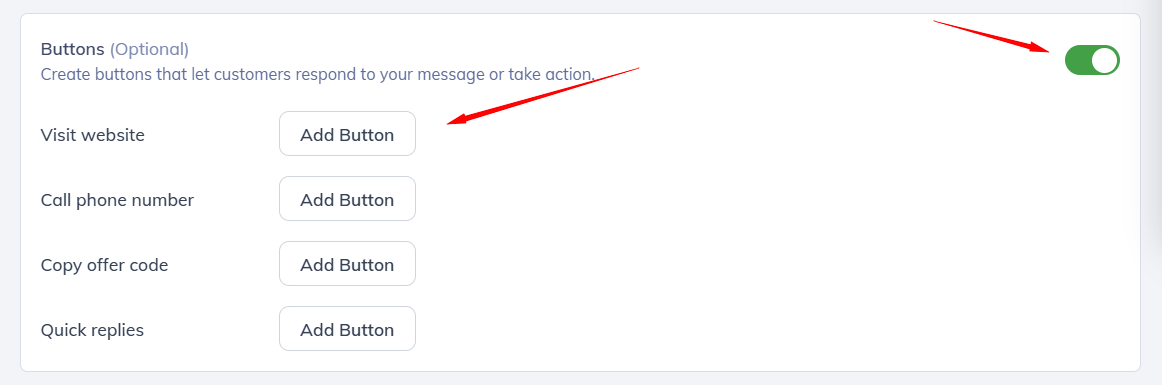
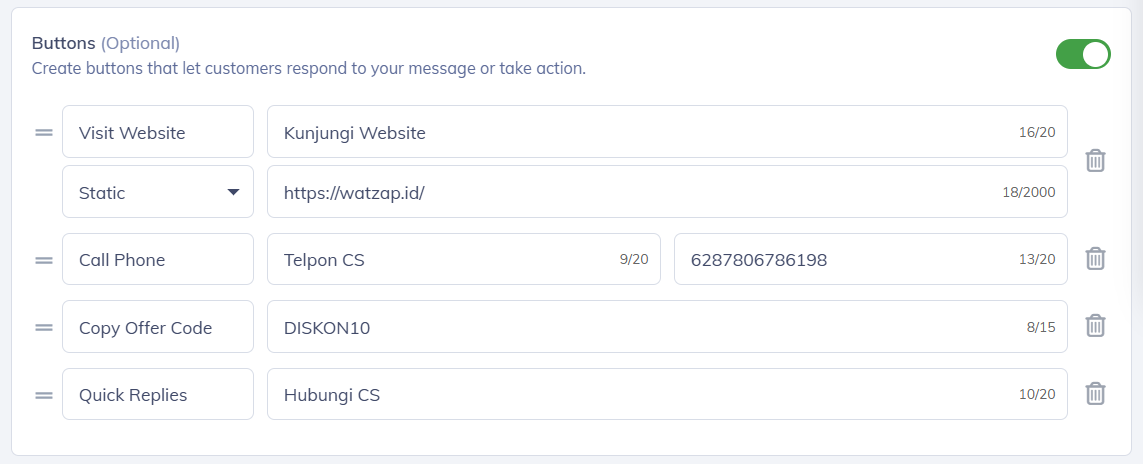
Setelah itu, Kamu juga bisa tambahkan button dengan klik toggle.
📌 Penjelasan Button:
\- **Quick Replies** = Tombol yang memungkinkan pengguna (pelanggan) untuk merespons pesan template Kamu dengan cepat hanya dengan sekali ketuk. Ini adalah respons berbasis teks yang dikirimkan kembali ke inbox bisnis Kamu.
\- **Call Phone** = Tombol yang memungkinkan pelanggan langsung melakukan panggilan suara (keluar dari WhatsApp) ke nomor telepon yang telah ditetapkan oleh bisnis.
\- **Visit Website -> Static** = Tombol yang mengarahkan pelanggan ke halaman web dengan URL yang tetap atau tidak berubah.
\- **Visit Website** -> **Dynamic** = Tombol yang mengarahkan pelanggan ke halaman web dengan URL yang berubah berdasarkan data spesifik pelanggan (misalnya, ID pesanan, token pelacakan, atau ID pelanggan).
\- **Copy Offer Code** = Tombol interaktif yang dirancang untuk memudahkan penyalinan teks (biasanya kode promosi, kode sandi satu kali (OTP), atau token) ke clipboard perangkat seluler pelanggan dengan satu ketukan.
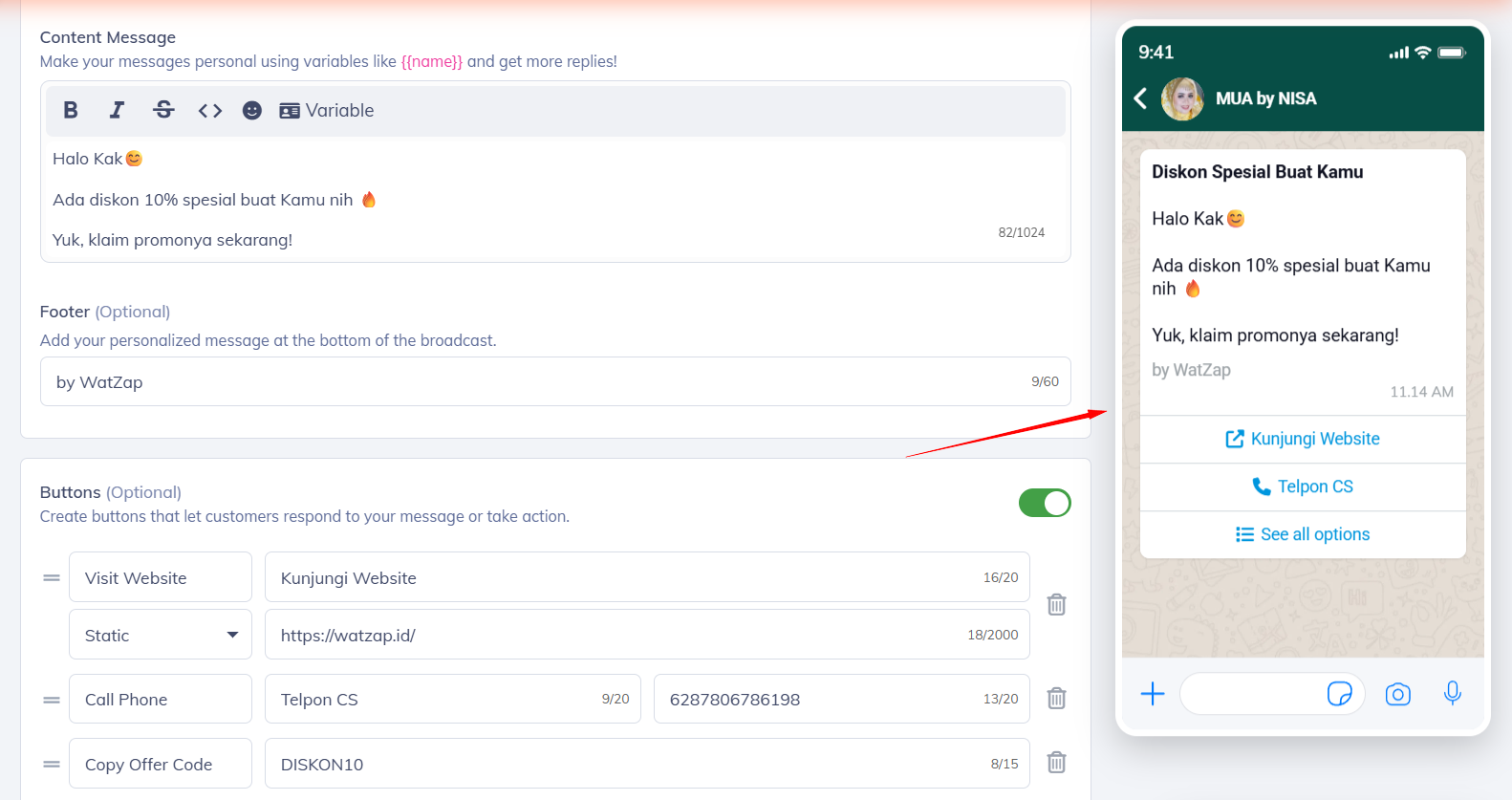
Kamu bisa cek tampilannya terlebih dahulu sebelum dikirim di preview HP ini.
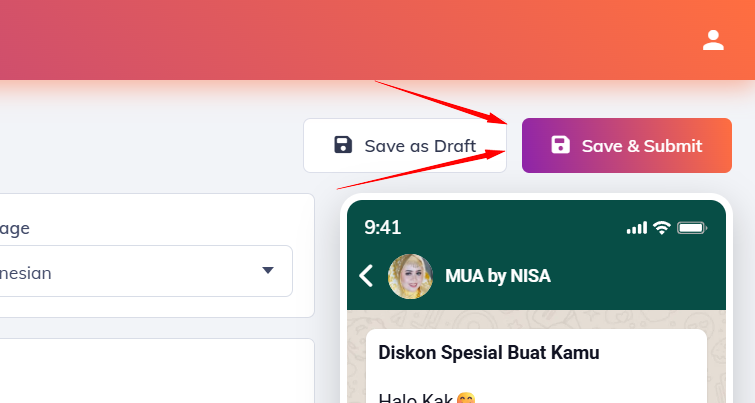
Jika sudah selesai setting template, klik tombol **Save & Submit**.
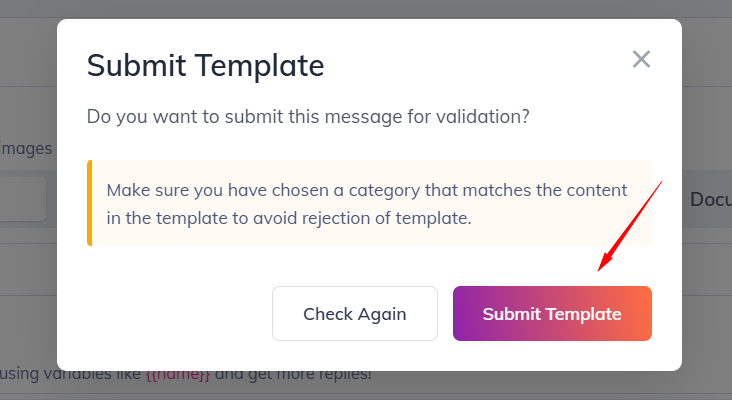
Klik tombol **Submit Template**.
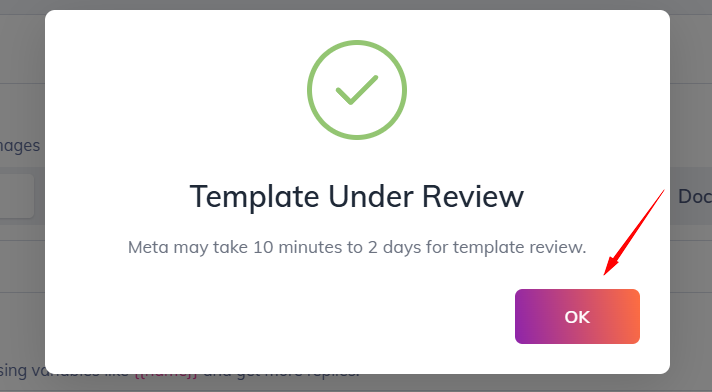
Klik **OK.**
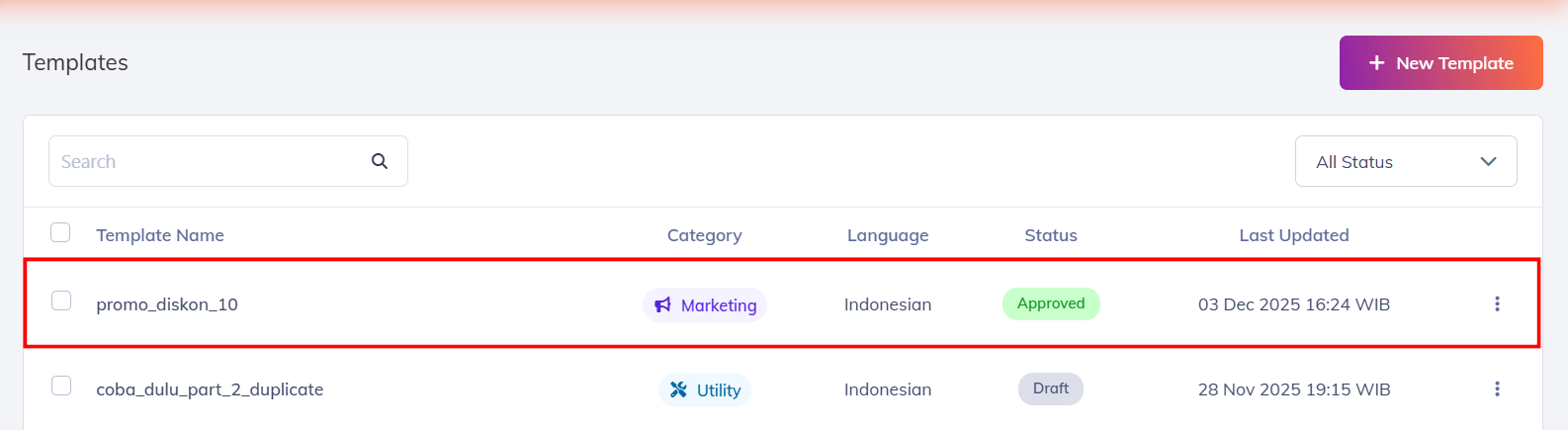
Jika template sudah sesuai dengan [**syarat dan ketentuan meta**](https://business.whatsapp.com/policy), maka status template nya akan otomatis **Approved**.
Selesai.