> For the complete documentation index, see [llms.txt](https://docs.watzap.id/help/llms.txt). Markdown versions of documentation pages are available by appending `.md` to page URLs; this page is available as [Markdown](https://docs.watzap.id/help/watzap.chat/cara-menambahkan-team-member-manager-agent.md).
# Cara Menambahkan Team Member Manager / Agent
Dalam mengelola layanan pelanggan via WhatsApp, efisiensi kerja tim sangat bergantung pada pembagian tugas yang tepat. WatZap.chat menyediakan fitur **Team Member** (Manajemen Peran) yang memungkinkan Kamu mengatur hak akses setiap anggota tim.
Sistem ini membagi wewenang menjadi tiga tingkatan: **Admin** (pemegang kendali penuh), **Manager** (pengawas operasional), dan **Agent** (fokus pelayanan).
### Perbedaan Hak Akses Team Member (Admin, Manager & Agent)
Berdasarkan matriks fitur WatZap.chat, berikut adalah rincian kemampuan masing-masing peran:
**1. Admin (Full Access)**
Admin adalah pemilik atau pengelola utama sistem. Peran ini memiliki akses tanpa batas ke semua fitur, mulai dari teknis, manajerial, hingga finansial.
* **Plan:** Hanya Admin yang bisa mengakses pengaturan paket langganan, mengubahnya, dan mengatur koneksi *WhatsApp Channels*.
* **Manajemen Tim:** Admin memiliki wewenang penuh untuk menambah, menghapus, atau mengubah hak akses pengguna (*User Management*) serta mengatur konfigurasi tim.
* **Keamanan Data:** Memiliki hak eksklusif untuk melakukan aksi krusial seperti *Merge* (menggabungkan) atau *Delete Contacts*.
**2. Manager (Operational Supervisor)**
Manager bertugas memantau kinerja tim dan mengelola operasional chat sehari-hari tanpa harus terlibat dalam urusan teknis langganan atau integrasi WhatsApp.
* **Monitoring & Analytics:** Manager bisa melihat semua chat dari seluruh Agent dan mengakses dashboard analitik secara lengkap, termasuk melihat laporan performa per Agent.
* **Pengelolaan Kontak:** Manager dapat melihat, mengimpor, dan mengekspor kontak, namun **tidak bisa menghapus** atau menggabungkan kontak untuk menjaga integritas database.
* **Operasional Chat:** Memiliki kemampuan untuk melakukan *Bulk Actions* (menutup atau menghapus banyak percakapan sekaligus) dan melakukan *reassign* chat ke agent lain jika diperlukan.
**3. Agent (Customer Frontliner)**
Agent dirancang untuk fokus penuh pada interaksi langsung dengan pelanggan. Akses mereka dibatasi agar tidak mengganggu pengaturan sistem yang bersifat krusial.
* **Fokus Komunikasi:** Agent dapat membalas chat, menambah label, dan catatan (*notes*) pada percakapan. Mereka juga bisa melihat semua chat (sebagai referensi), namun hanya bisa mengambil tugas (*assign*) untuk diri sendiri.
* **Privasi Data Terbatas:** Agent tidak bisa melihat daftar kontak secara keseluruhan, tidak bisa mengekspor data kontak, dan tidak bisa menghapus percakapan.
* **Evaluasi Mandiri:** Agent tetap diberikan akses ke *Personal Analytics* agar mereka bisa memantau performa kerja mereka sendiri tanpa melihat laporan performa rekan kerja lainnya.
### Cara Menambahkan Team Member Manager / Agent
Untuk menambahkan anggota tim baru (apakah itu Manager atau Agent), fitur ini hanya bisa diakses oleh peran Admin. Pastikan Kamu sudah **login sebagai Admin**.
Berikut langkah-langkah cara menambahkan team member nya:
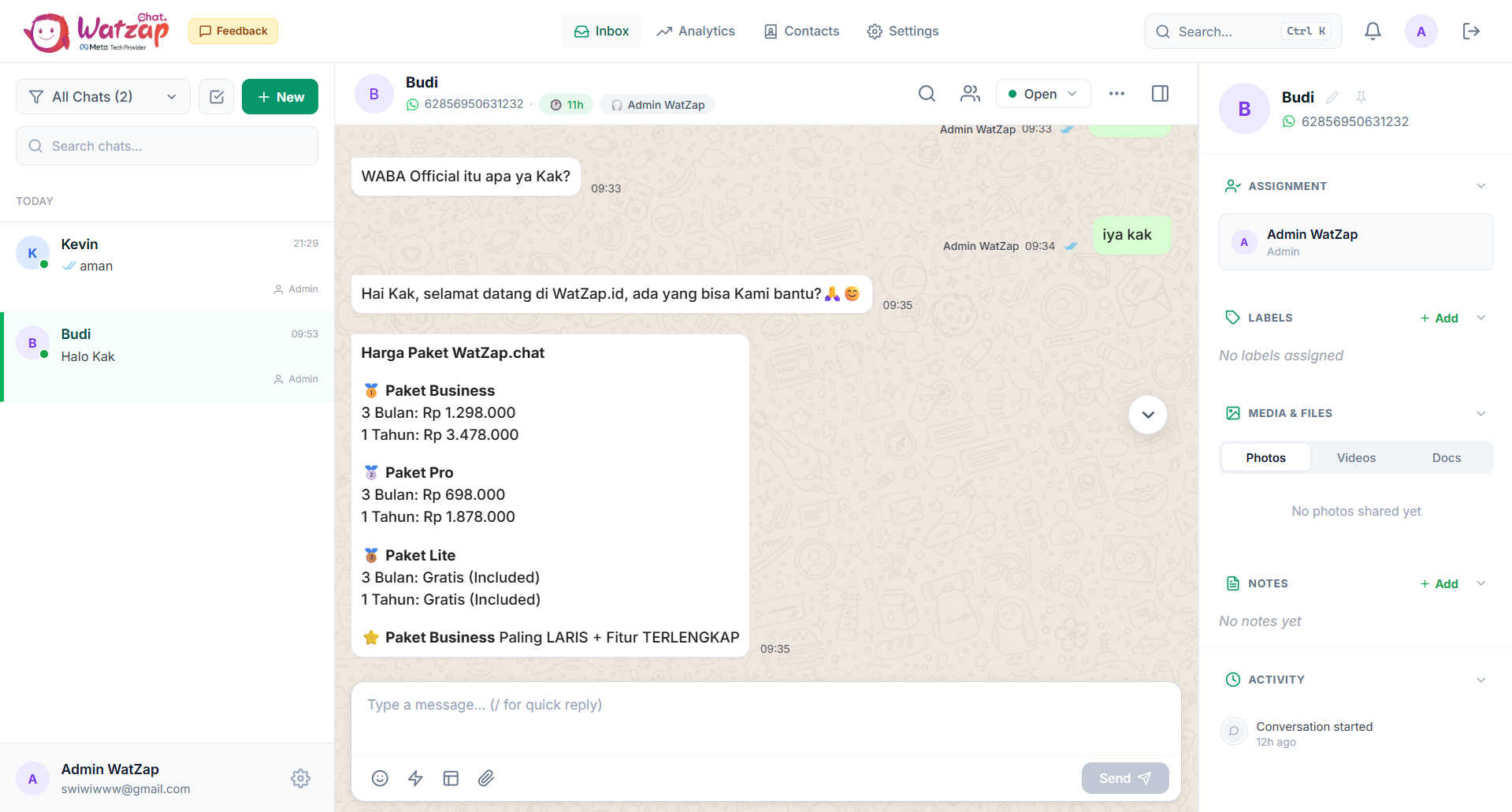
Pertama, buka dashboard [**WatZap.Chat**](https://watzap.chat/)**.**
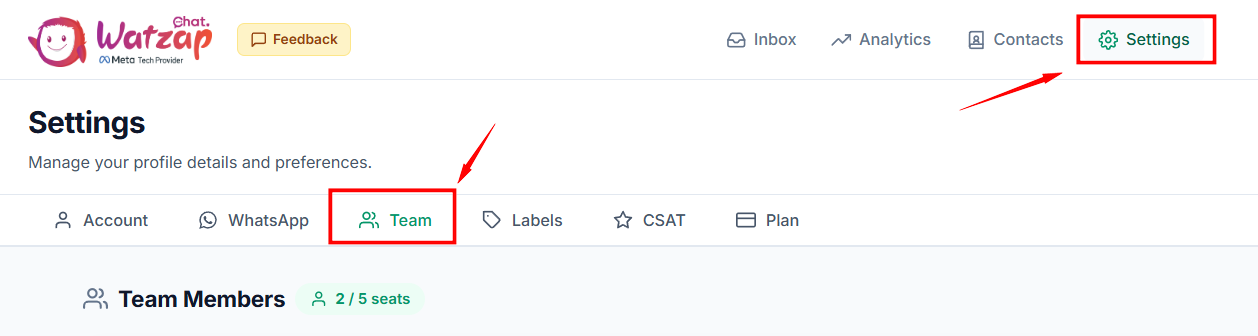
Kunjungi menu **Settings** > **Team**.
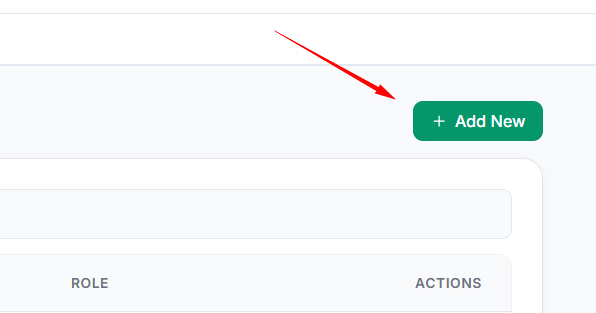
Kemudian, klik tombol **Add New**.
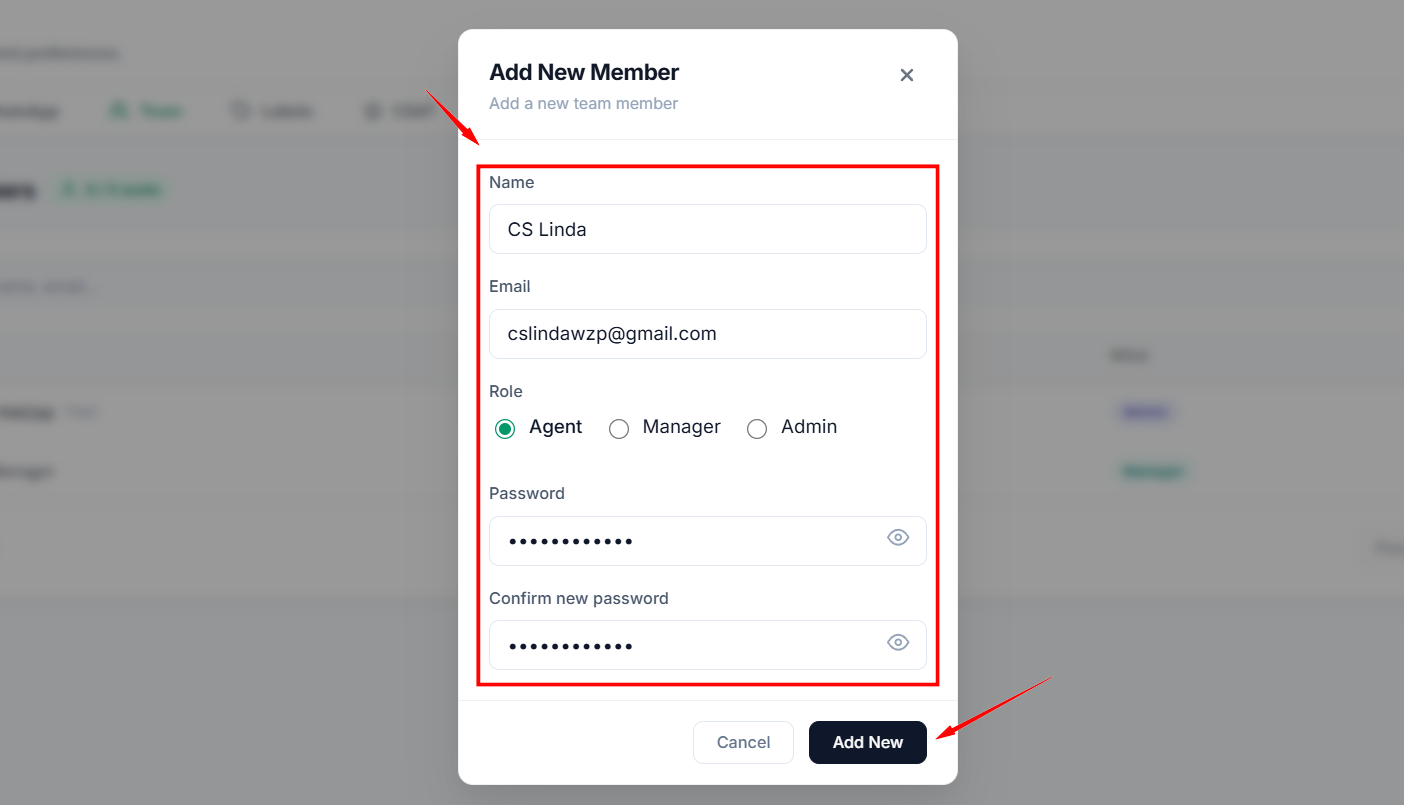
Selanjutnya, isi kolom **Name**, **Email**, pilih **Role**, dan buat **Password** untuk login. Jika sudah, klik tombol **Add New**.
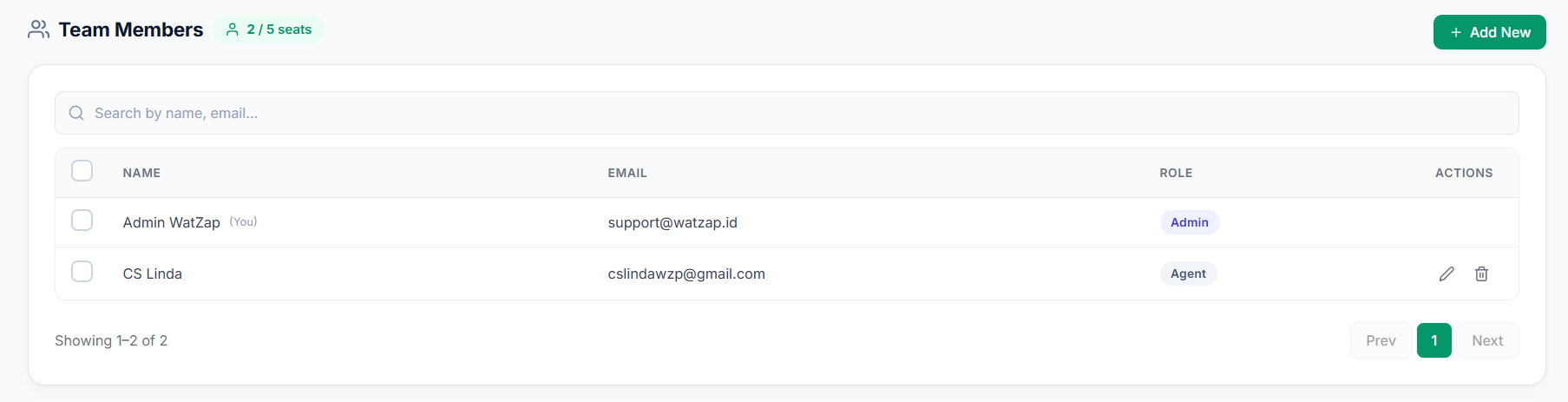
Jika berhasil, maka akan muncul tampilannya seperti ini. Kamu sudah bisa gunakan akses team member ini untuk login di perangkat yang berbeda.
Selesai.