> For the complete documentation index, see [llms.txt](https://docs.watzap.id/help/llms.txt). Markdown versions of documentation pages are available by appending `.md` to page URLs; this page is available as [Markdown](https://docs.watzap.id/help/watzap.chat/cara-mengaktifkan-two-factor-authentication-2fa.md).
# Cara Mengaktifkan Two-Factor Authentication (2FA)
Keamanan data pelanggan dan percakapan bisnis adalah prioritas utama. Untuk memberikan perlindungan ekstra bagi akun Kamu, **WatZap.chat** mendukung fitur Two-Factor Authentication (2FA).
Dengan mengaktifkan 2FA, akun Kamu tidak hanya dilindungi oleh kata sandi (password), tetapi juga oleh kode verifikasi unik yang hanya bisa diakses melalui perangkat seluler Kamu.
### Mengapa Harus Mengaktifkan 2FA?
1. **Perlindungan Lapis Kedua:** Menambahkan satu langkah verifikasi tambahan saat login.
2. **Mencegah Akses Ilegal:** Meminimalisir risiko akun diambil alih oleh pihak yang tidak bertanggung jawab.
3. **Keamanan Data Bisnis:** Melindungi database kontak dan riwayat chat tim Kamu.
### Cara Mengaktifkan Two-Factor Authentication (2FA)
Sebelum memulai proses aktivasi, pastikan Kamu sudah **download** aplikasi **Authenticator** di Play Store / App Store di smartphone Kamu.
Ikuti langkah-langkah berikut ini untuk mengamankan akun WatZap.Chat Kamu:
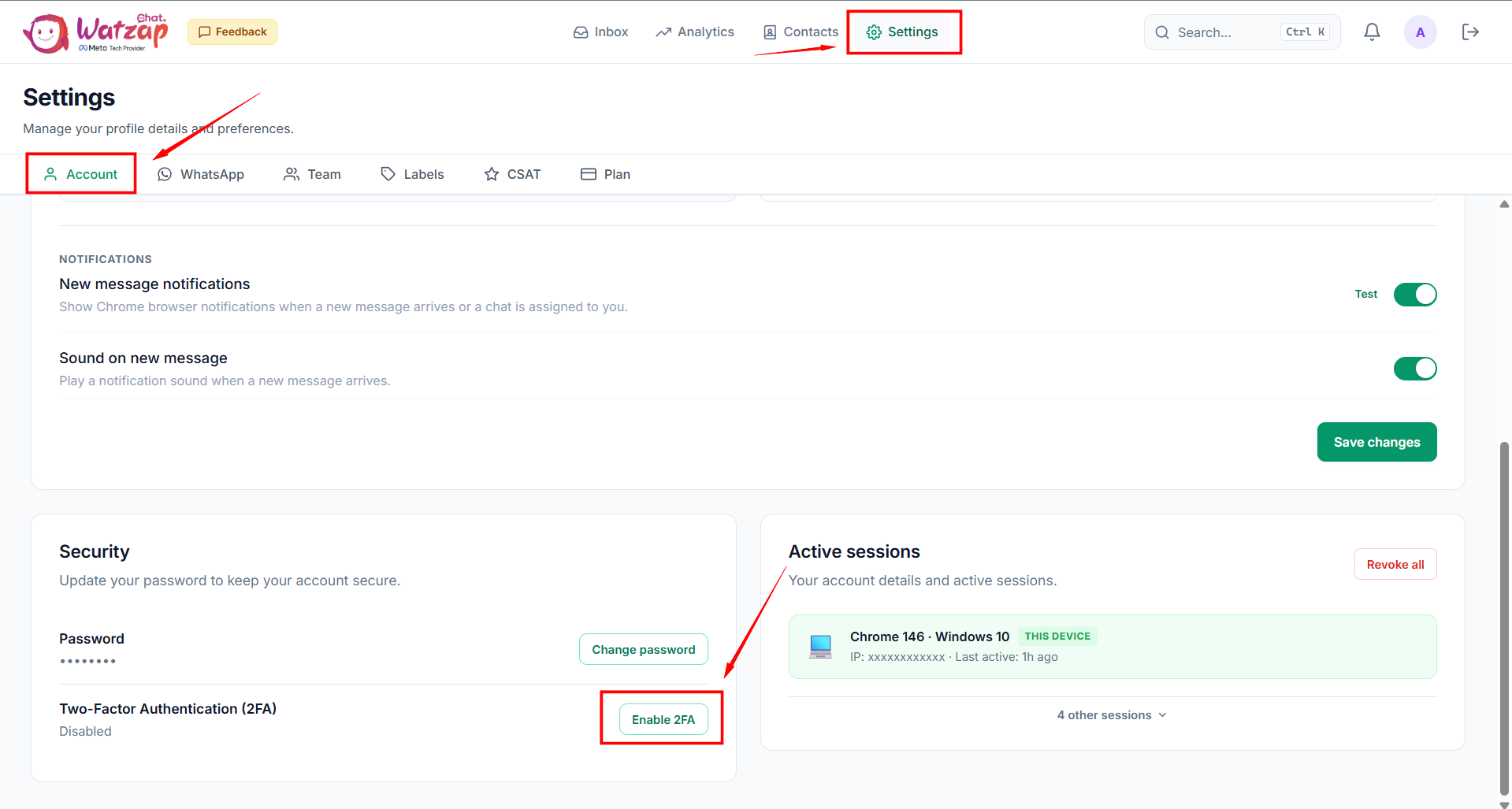
**1. Masuk ke Menu Account > Security**
Login ke akun [**WatZap.chat**](https://watzap.chat/) Kamu, masuk ke bagian **Settings** (Pengaturan), lalu cari menu **Account**, scroll ke bawah untuk mencari **Security** dan klik tombol **Enable 2FA** pada **Two-Factor Authentication (2FA).**
**2. Buka Aplikasi Authenticator**
Ambil smartphone Kamu dan **buka aplikasi Authenticator** yang sudah Kamu instal sebelumnya (misalnya Google Authenticator).
**3. Pindai QR Code**
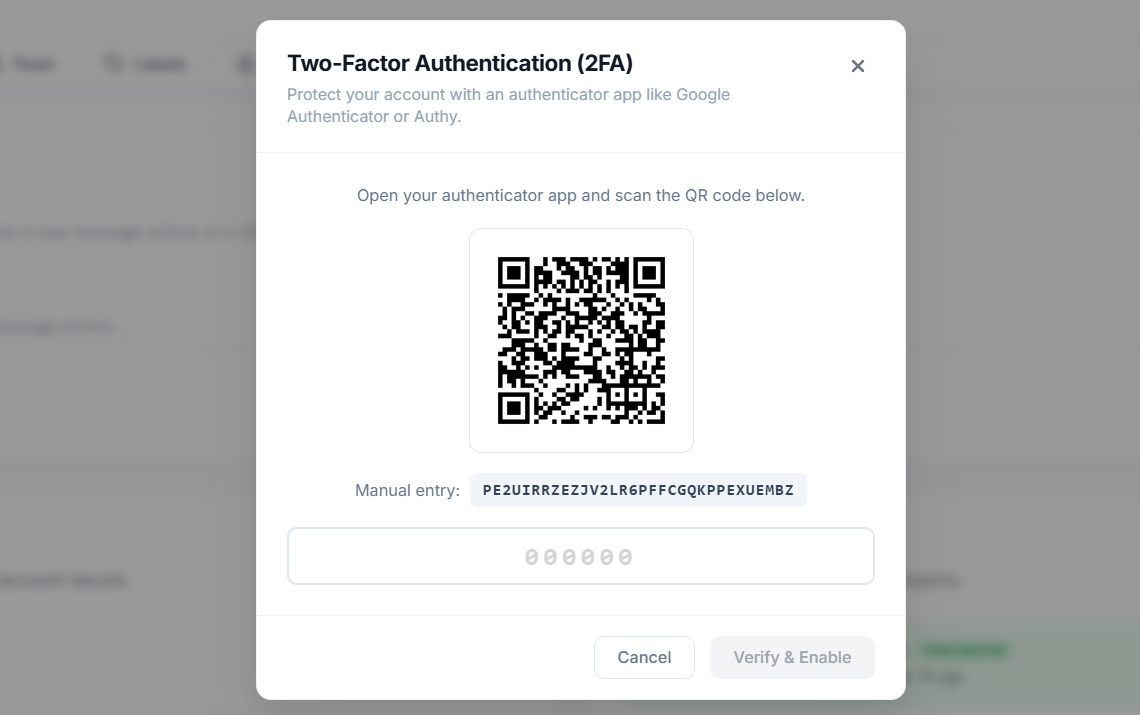
Pada dashboard WatZap.chat, setelah klik tombol Enable 2FA, maka akan muncul *pop-up* yang berisi sebuah QR Code.
* Di aplikasi authenticator Kamu, klik ikon "+" (Tambah).
* Pilih opsi "Scan a QR code".
* Arahkan kamera smartphone Kamu ke QR Code yang ada di layar komputer.
> Tips: Jika kamera Kamu bermasalah, Kamu bisa memasukkan kode secara manual dengan memilih opsi "Enter a setup key" di aplikasi dan mengetikkan kode yang tertera di kolom *Manual entry* (contoh: `IIXVOVC3...`).
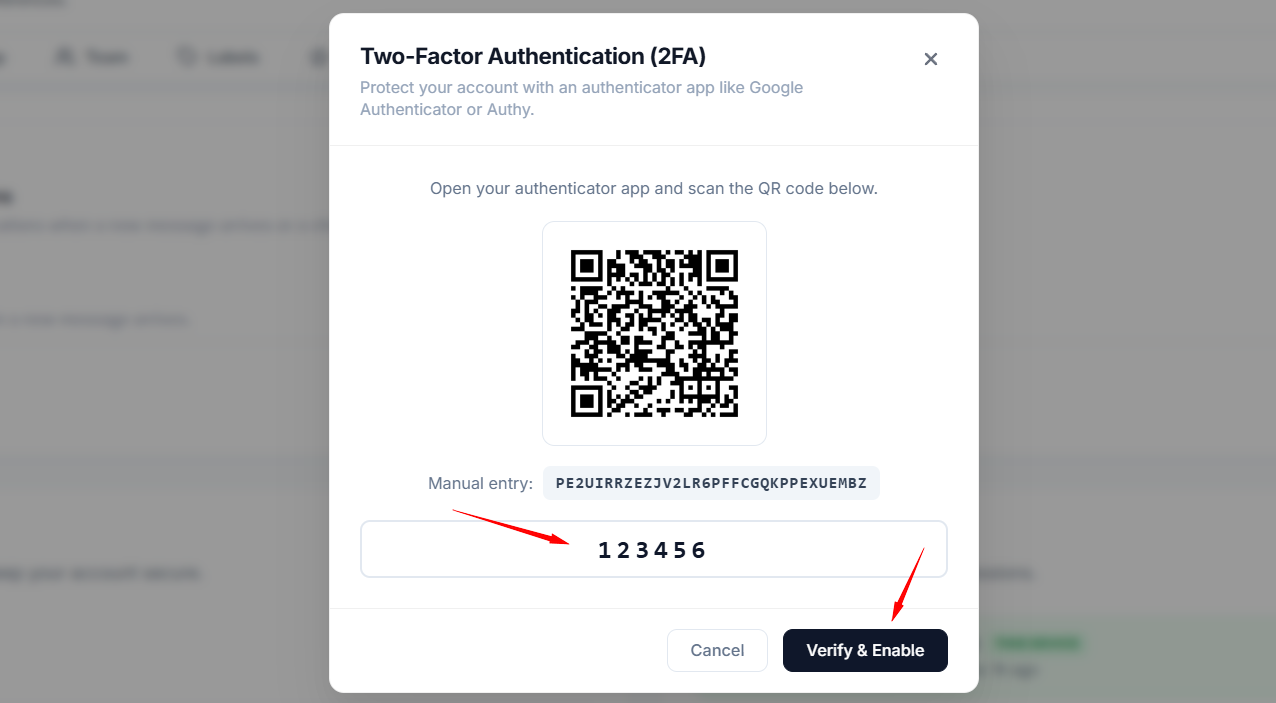
**4. Masukkan Kode 2FA dan klik tombol Verify & Enable**
Setelah berhasil memindai, aplikasi authenticator akan menampilkan 6 digit angka yang terus berubah setiap 30 detik.
* Lihat 6 digit angka terbaru di aplikasi authenticator Kamu.
* Masukkan angka tersebut ke kolom input yang tersedia di dashboard WatZap.chat (kolom bertanda `0 0 0 0 0 0`).
* Klik tombol **Verify & Enable**.
* Maka akan muncul **kode 2FA cadangan** (backup codes). Simpan dengan baik kode ini agar nantinya bisa digunakan untuk login ke WatZap.Chat apabila smartphone kamu hilang atau lupa akses akun 2FA.
* Selesai.
#### Apa yang Terjadi Setelah 2FA Aktif?
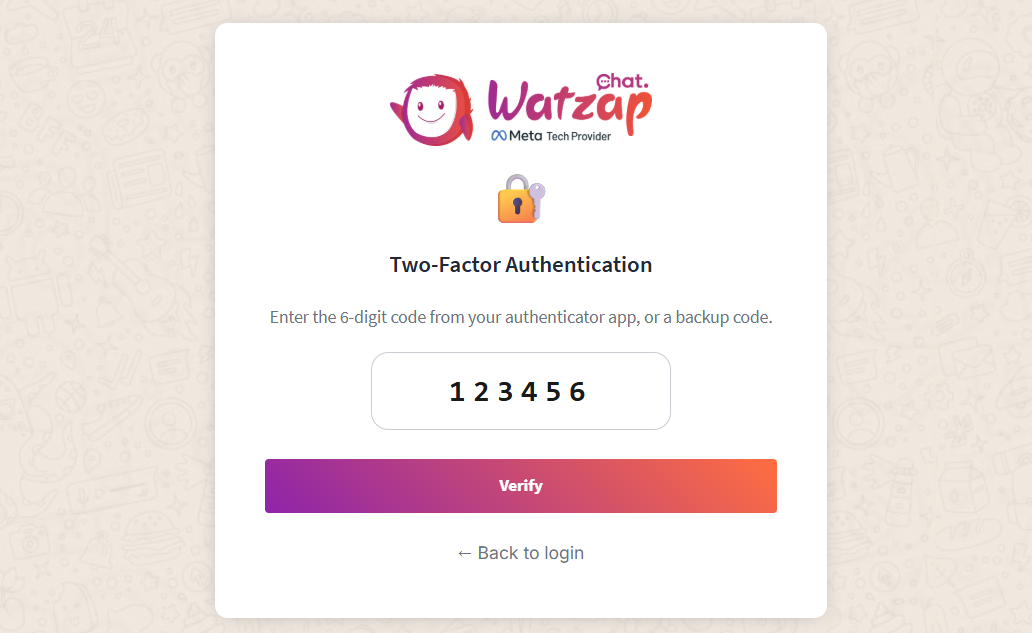
Setiap kali Kamu (atau siapapun) mencoba login ke akun WatZap.Chat, sistem akan meminta 6 digit kode dari aplikasi authenticator di smartphone Kamu. Jadi, pastikan smartphone Kamu selalu dalam jangkauan saat ingin melakukan login.
**Catatan Penting:** Jangan membagikan QR Code atau *Manual Entry Key* Kamu kepada siapapun, karena kode tersebut adalah kunci cadangan untuk mengakses akun Kamu.
### Cara Menon-aktifkan Two-Factor Authentication (2FA)
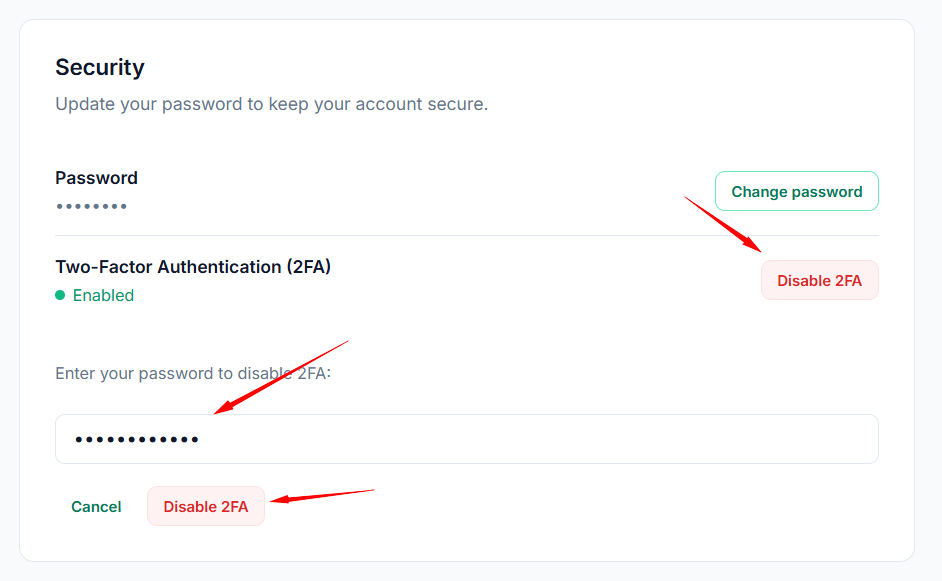
Klik tombol **Disable 2FA**, lalu masukkan **password login akun WatZap.Chat** kamu, dan klik tombol **Disable 2FA** yang di bawah.
Selesai.