> For the complete documentation index, see [llms.txt](https://docs.watzap.id/help/llms.txt). Markdown versions of documentation pages are available by appending `.md` to page URLs; this page is available as [Markdown](https://docs.watzap.id/help/watzap.chat/penjelasan-fitur-csat.md).
# Penjelasan Fitur CSAT
**CSAT** adalah fitur survei singkat yang dikirimkan kepada pelanggan setelah percakapan selesai. Melalui fitur ini, kamu bisa mendapatkan manfaat seperti:
* **Evaluasi Performa Tim:** Mengetahui agent mana yang paling disukai pelanggan.
* **Meningkatkan Loyalitas:** Pelanggan merasa dihargai karena pendapat mereka didengar.
* **Data Real-Time:** Mendapatkan masukan langsung dari pelanggan.
### Bagaimana Fitur CSAT Terkirim?
Sistem CRM WhatsApp memastikan survei terkirim pada momen yang tepat melalui tiga kondisi berikut:
1. **Kirim Otomatis saat "Resolve" Chat:** Begitu kamu klik tombol selesai (*Resolve*), link survei langsung meluncur ke WhatsApp pelanggan.
2. **Dikirim manual:** Jika otomatisasi dimatikan, admin/agent/manager tetap bisa mengirimkan link survei secara manual melalui menu di header percakapan.
3. **Kirim Otomatis sebelum Time Window 24 Hours:** Jika chat didiamkan dan waktu interaksi 24 jam hampir habis (sisa < 1 jam), sistem akan otomatis mengirim link agar survei tetap bisa terkirim sebelum jendela pesan tertutup.
### Cara Mengatur CSAT di Halaman Dashboard
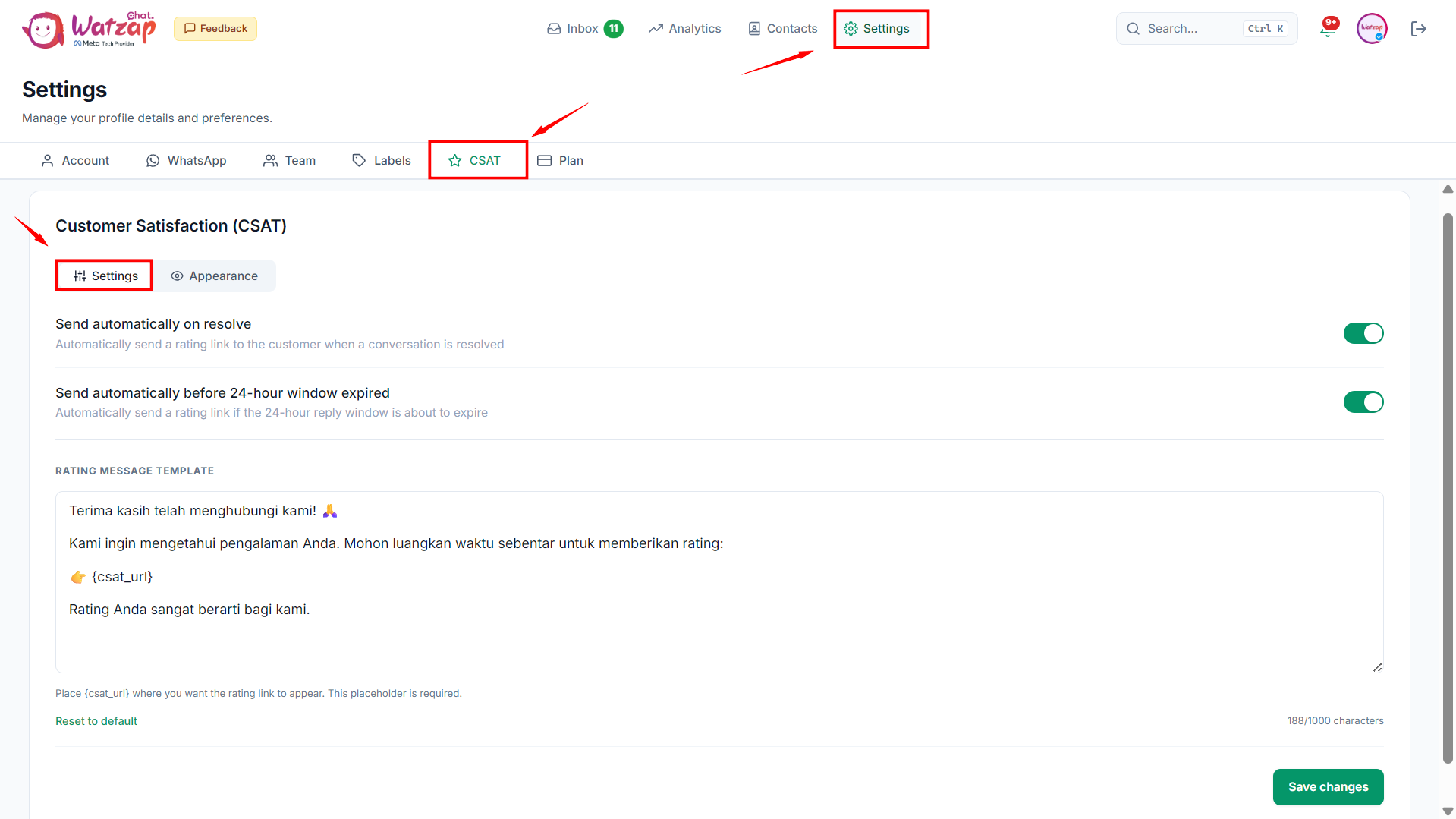
Kamu punya kontrol penuh untuk menyesuaikan bagaimana sistem ini bekerja dan bagaimana tampilannya di mata pelanggan melalui dua bagian utama:
#### **1. Pengaturan Sistem (Settings)**
Menu ini mengatur "kapan" dan "apa" isi pesan yang dikirim:
* **Tombol Otomatisasi:** Kamu bisa menyalakan atau mematikan pengiriman otomatis saat *resolve* atau sebelum waktu 24 jam habis.
* **Template Pesan:** Kamu bisa merangkai kata-kata ajakan rating sendiri.
* *Tips:* Pastikan kode `{csat_url}` ada di dalam pesan kamu karena ini akan berubah menjadi link rating yang unik untuk setiap pelanggan.
#### **2. Pengaturan Tampilan (Appearance)**
Menu ini mengatur tampilan halaman survei agar sesuai dengan identitas bisnis kamu:
* **Identitas Visual:** Kamu bisa mengunggah Logo tokomu dan mengatur judul halaman (*Page Title*) serta kalimat pembuka (*Headline*).
* **Personalisasi Tombol:** Sesuaikan teks tombol (misal: "Kirim Penilaian") dan pilih Warna Tombol (hijau, biru, ungu, dll) agar serasi dengan warna brand kamu.
* **Preview:** Kamu bisa langsung melihat simulasi tampilan survei di sisi kanan layar sebelum menyimpan perubahan.
### Laporan (Report) CSAT
Setelah fitur aktif dan pelanggan mulai memberikan penilaian, kamu bisa memantau hasilnya secara mendalam melalui menu **Analytics > Overview & Team**. Laporan ini terbagi menjadi dua sudut pandang utama:
#### **1. Laporan Overview (Ringkasan Performa)**
Halaman ini memberikan gambaran besar mengenai kepuasan pelanggan terhadap layanan bisnismu secara keseluruhan.
* **CSAT Score Distribution:** Grafik yang memecah jumlah bintang yang didapat (skala 1–5). Kamu bisa melihat persentase distribusi penilaian untuk mengevaluasi apakah mayoritas pelanggan merasa puas.
* **Avg Rating:** Nilai rata-rata dari seluruh survei yang masuk.
* **Response Rate:** Perbandingan antara jumlah survei yang dikirim dengan jumlah survei yang diisi oleh pelanggan.
> Tips: Jika *Response Rate* rendah (di bawah 5%), sistem akan memberikan saran untuk mengoptimalkan waktu pengiriman pesan agar lebih relevan bagi pelanggan.
#### **2. Laporan Team (Performa Per Agent)**
Halaman ini membantu manager untuk melakukan evaluasi individu secara objektif.
* **Highest CSAT:** Menampilkan agent atau admin dengan nilai rata-rata tertinggi sebagai bentuk apresiasi atas kinerja mereka.
* **Tabel Performa Anggota:** CSAT per Member, Kamu bisa melihat skor bintang yang didapatkan oleh masing-masing agent secara spesifik.
* **Korelasi Data:** Bandingkan skor CSAT dengan metrik lainnya seperti *First Response Time* (kecepatan membalas) dan *Total Conversations*. Ini membantu kamu memahami apakah kecepatan membalas pesan berpengaruh langsung terhadap kepuasan pelanggan.