> For the complete documentation index, see [llms.txt](https://docs.watzap.id/help/llms.txt). Markdown versions of documentation pages are available by appending `.md` to page URLs; this page is available as [Markdown](https://docs.watzap.id/help/watzap.chat/penjelasan-fitur-label.md).
# Penjelasan Fitur Label
**Label** adalah penanda visual untuk mengelompokkan percakapan dan kontak menurut status atau karakteristiknya — status pembelian, minat, sumber leads, maupun tahap penjualan. Cukup melihat warna dan nama label di samping nama kontak, Anda sudah tahu tindakan apa yang perlu dilakukan berikutnya.
### Manfaat Menggunakan Label
* **Skala prioritas yang jelas.** Bedakan mana pesan mendesak (misalnya “Need Help”) dan mana yang bisa ditindaklanjuti nanti.
* **Meningkatkan konversi penjualan.** Dengan label seperti “Potensi Closing”, tim sales dapat fokus pada pelanggan yang sudah menunjukkan minat tinggi.
* **Segmentasi pelanggan.** Memudahkan pemetaan database, misalnya memisahkan pelanggan lama dari calon pelanggan baru.
* **Kolaborasi tim lebih rapi.** Anggota lain langsung memahami status sebuah percakapan tanpa membaca seluruh riwayat chat.
* **Dasar penargetan siaran.** Label yang rapi membuat penentuan penerima broadcast jauh lebih terarah.
### 1. Membuat dan Mengatur Daftar Label
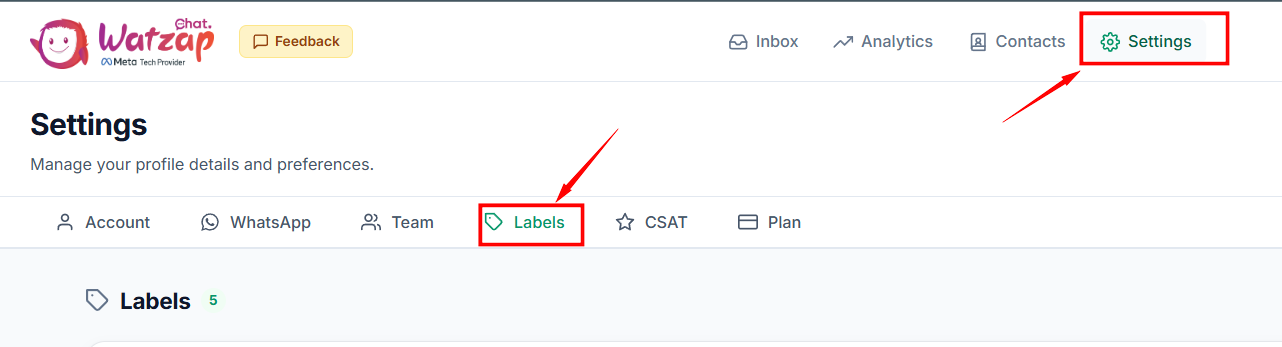
Seluruh label dikelola di menu **Pemasaran → Label**.
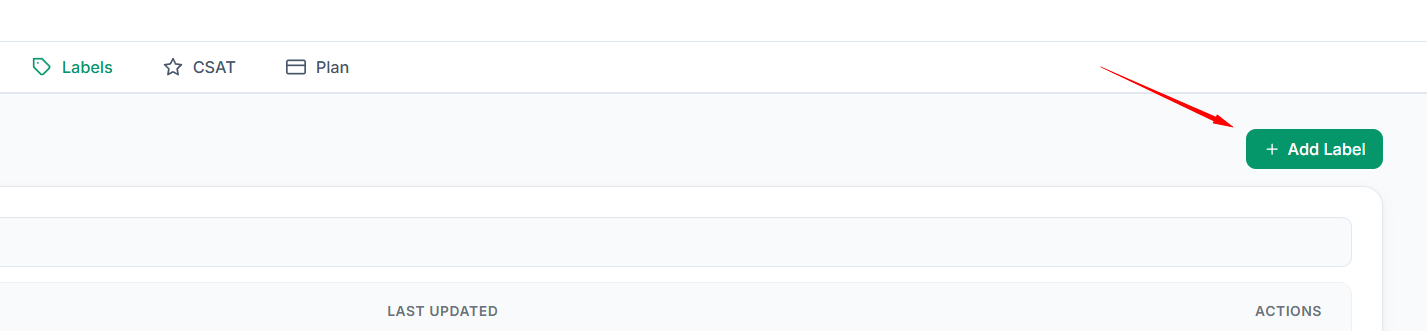
Klik tombol untuk menambahkan label baru di pojok kanan atas.
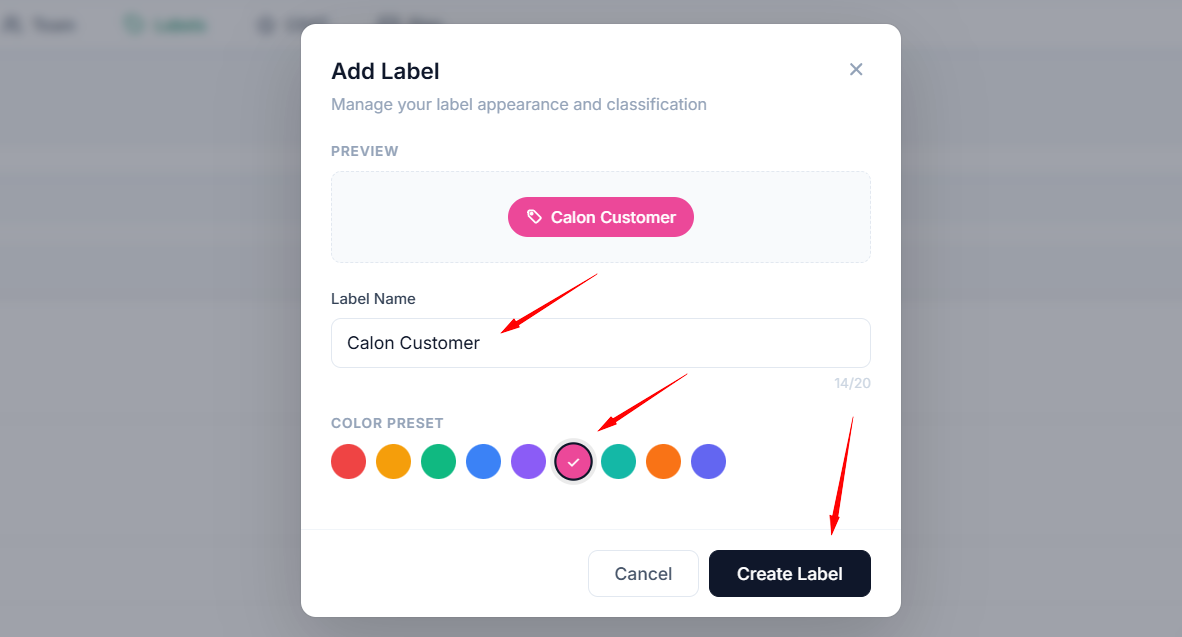
Masukkan **nama label** (contoh: *Calon Customer*), pilih **warna** agar mudah dibedakan secara visual, lalu simpan.
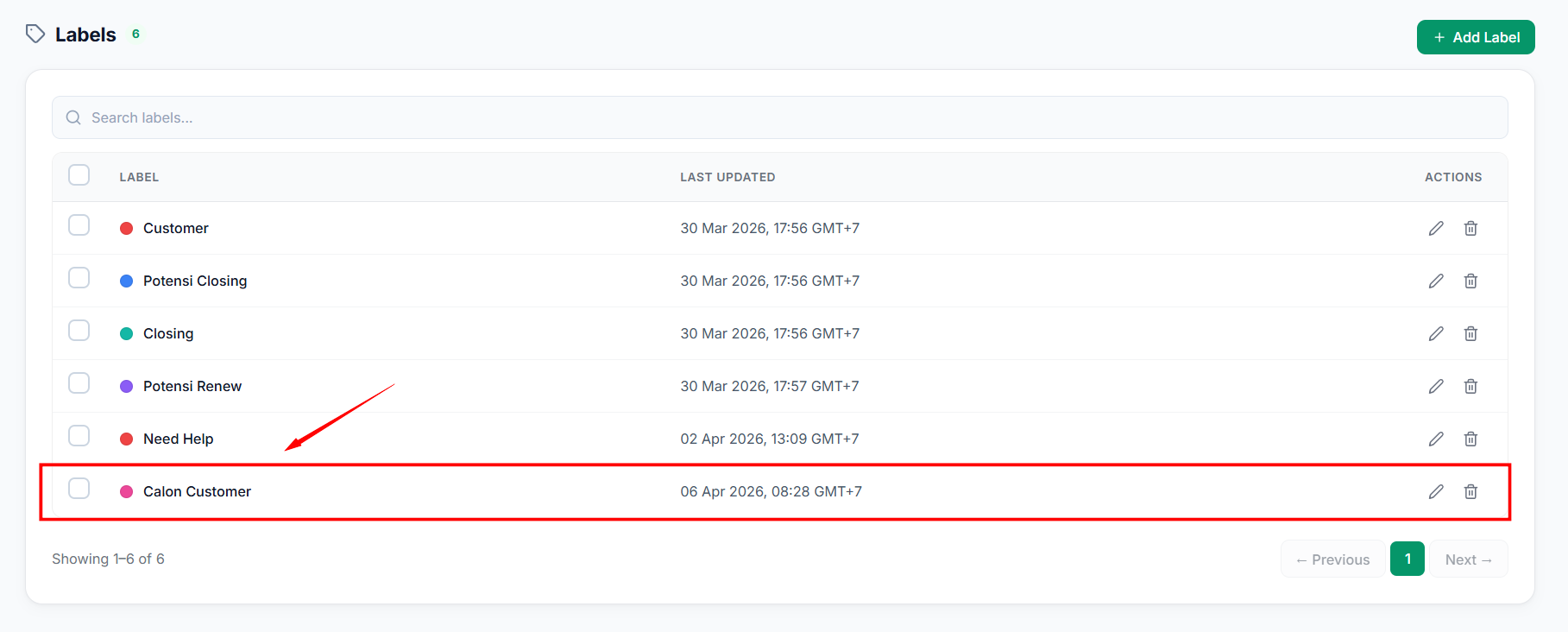
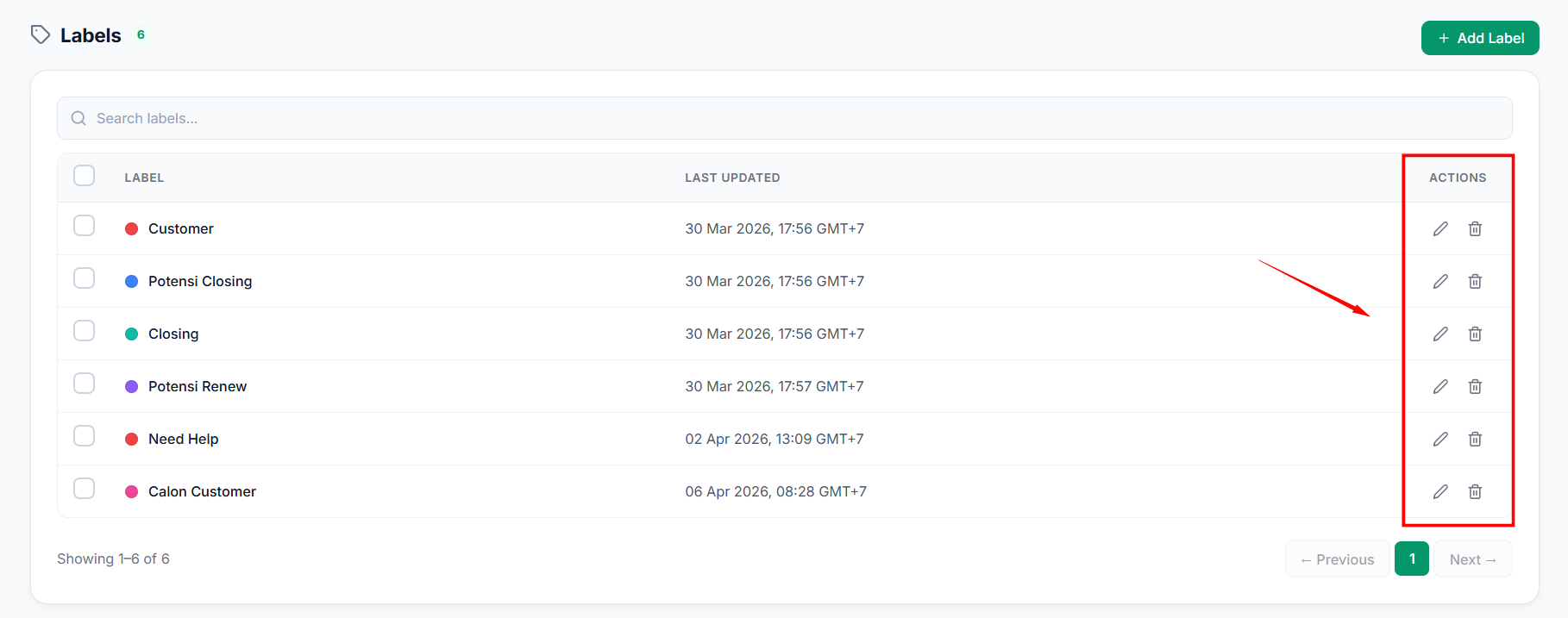
Label yang sudah dibuat akan tampil pada daftar seperti ini.
Anda juga dapat mengubah atau menghapus label melalui ikon pensil dan hapus di kolom **Actions**.
Pada halaman ini label dapat dicari, disaring, dan diurutkan — termasuk menyaring label yang belum dipakai kontak mana pun. Klik satu label untuk membuka **detail label**, yang menampilkan seluruh kontak pemakai label tersebut sekaligus tombol **Kirim Siaran** untuk langsung menjadikannya penerima broadcast.
### 2. Menyematkan Label pada Percakapan
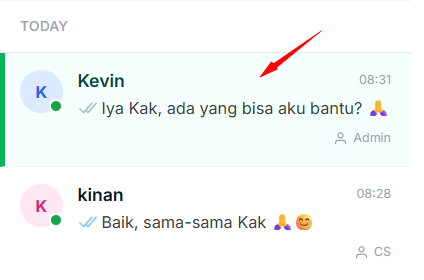
Masuk ke menu **Inbox**.
Pilih percakapan yang ingin diberi label.
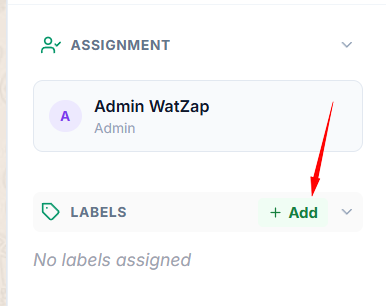
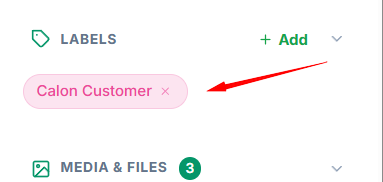
Pada panel kontak di sisi kanan, cari bagian **Label** lalu klik tombol **+ Add**.
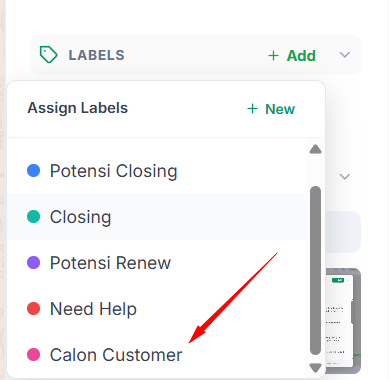
Pilih label yang relevan dari daftar yang muncul. Bila label yang Anda butuhkan belum ada, label baru juga dapat dibuat langsung dari panel ini tanpa berpindah halaman.
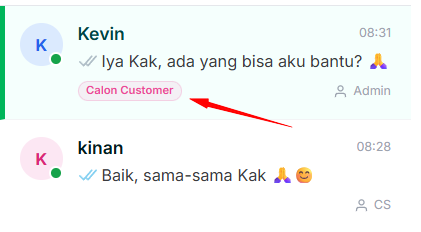
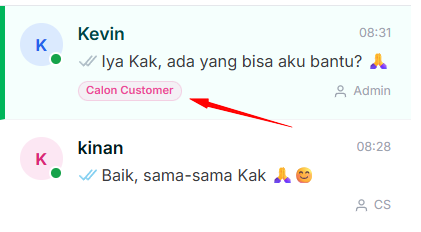
Label yang terpilih langsung muncul di bawah nama kontak pada daftar chat.
{% hint style="info" %}
Satu percakapan dapat menampung **maksimal 3 label**. Batas ini menjaga daftar chat tetap mudah dibaca — pilih label yang paling menentukan tindakan Anda berikutnya.
{% endhint %}
### 3. Melepas Label
Buka chat pelanggan.
Pada bagian **Label** di sisi kanan, klik tanda silang (×) pada label yang ingin dilepas.
### 4. Memanfaatkan Label
Setelah percakapan berlabel, label dapat dipakai untuk:
* **Menyaring Inbox** — gunakan saringan **Berdasarkan Label** pada daftar percakapan untuk fokus pada satu kategori saja.
* **Menargetkan siaran** — pilih penerima broadcast berdasarkan label, langsung dari halaman detail label maupun saat menyusun siaran.
* **Membaca laporan** — grafik **Chats by Label** di Analytics memperlihatkan distribusi percakapan menurut label, berguna untuk memetakan kualitas leads.
### Batas dan Ketersediaan per Paket
| Paket | Jumlah label | Warna kustom |
| -------- | ------------ | ------------ |
| Lite | 5 | — |
| Pro | 25 | ✓ |
| Business | Tanpa batas | ✓ |
Bila jatah label sudah penuh, Anda perlu menghapus label yang tidak terpakai atau menaikkan paket sebelum dapat membuat yang baru.
### Hal yang Perlu Diperhatikan
* Gunakan nama label yang langsung dipahami seluruh tim, bukan singkatan pribadi.
* Hindari dua label dengan makna yang hampir sama — keduanya akan memecah data laporan Anda.
* Tinjau daftar label secara berkala dan bersihkan yang sudah tidak dipakai, terutama bila paket Anda punya batas jumlah.